Konfiguration – i QGIS
En konfiguration er den JSON-fil, som fortæller StyleCore, hvor de fælles styles, projektskabeloner, printlayouts og eventuelle fonte ligger. Denne side forklarer den praktiske arbejdsgang i QGIS. Se Konfiguration JSON for felterne i selve JSON-filen.
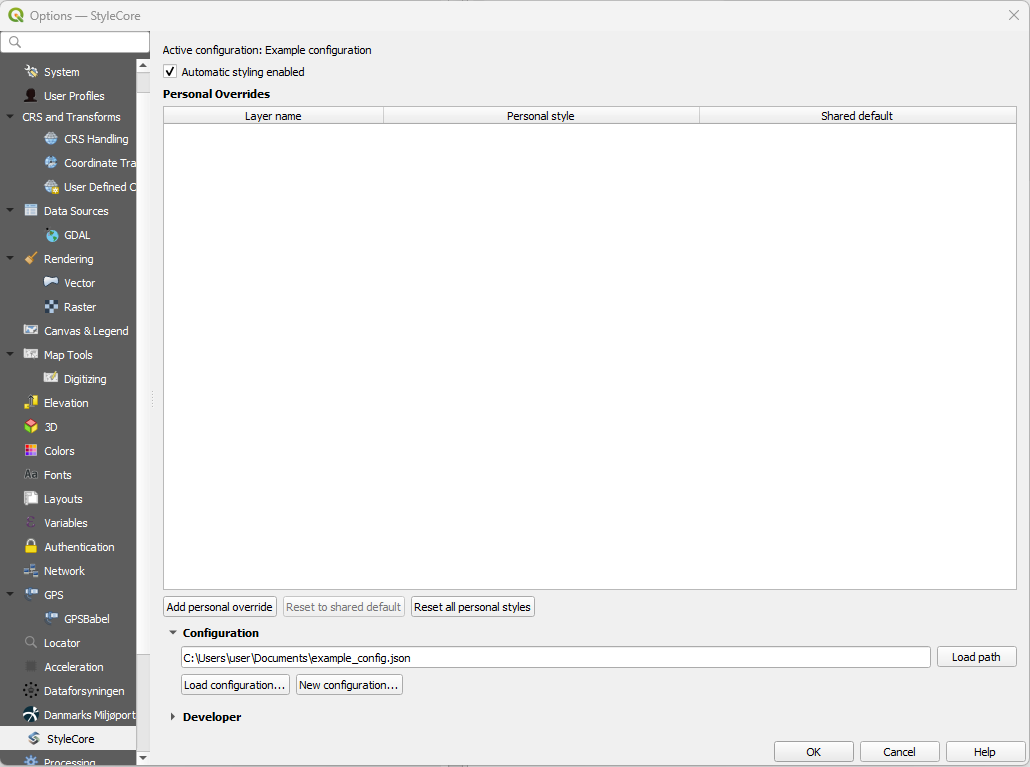 StyleCores hovedside i QGIS-indstillingerne. Almindelige brugere arbejder typisk med Personal Overrides og Configuration. Vedligeholdere bruger også Developer.
1. Indlæs en eksisterende konfiguration
Brug dette, hvis en kollega allerede har oprettet den fælles opsætning.
- Opret forbindelse til det relevante fællesdrev, VPN eller netværksplacering.
- Åbn Settings → Options → StyleCore.
- Fold Configuration ud.
- Brug Load configuration… og vælg JSON-filen, eller indsæt hele stien og klik Load path.
- Bekræft navnet under Active configuration.
- Test konfigurationen fra StyleCore-menuen, fx New from Template eller Print Layouts.
 Configuration-sektionen viser stien til den aktive JSON-fil og giver adgang til Load configuration… og New configuration….
Del en sti – ikke flere kopier
Kollegaer bør normalt indlæse den samme fælles JSON-fil. Den fælles adfærd ligger dér. Personal Overrides bliver i hver brugers lokale QGIS-profil.
2. Opret en ny konfiguration
Brug dette én gang, når du sætter StyleCore op for et team eller til dig selv.
- Åbn Settings → Options → StyleCore → Configuration.
- Klik New configuration….
- Indtast et Name.
- Vælg stien til Configuration file.
- Vælg, hvordan rodmappen skal fungere:
- Anbefalet: lad Use configuration file folder as resource root være slået til.
- Alternativ: slå den fra og vælg en separat Root folder.
- Behold eller omdøb de tre standardmapper: Styles, Templates og Print layouts.
- Indtast og bekræft Developer code.
- Klik Save configuration.
- Læg dine faktiske ressourcefiler i de oprettede mapper.
- Test konfigurationen og del derefter JSON-stien med kolleger.
Anbefalet: JSON-mappen er også rodmappe
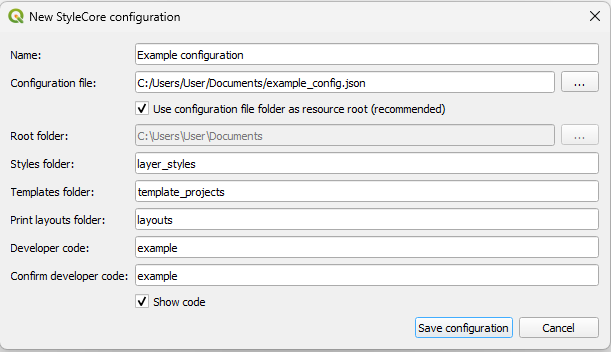 Dette er den enkleste og mest flytbare løsning. JSON-filen og ressourcemapperne ligger samlet.
Typisk struktur:
StyleCore/
├── office.json
├── layer_styles/
├── template_projects/
├── layouts/
└── fonts/                # valgfri, oprettes manuelt hvis den skal bruges
Alternativ: separat rodmappe
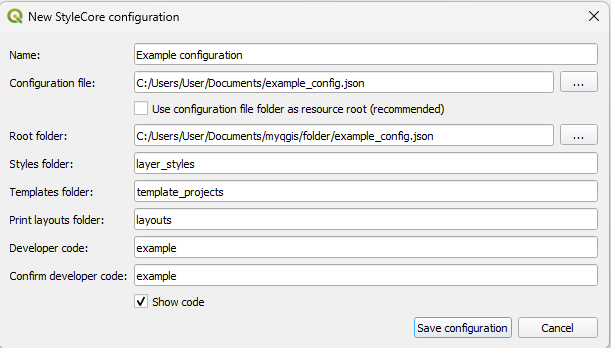 Brug dette, hvis JSON-filen skal ligge ét sted, men de fælles ressourcer skal ligge et andet sted, fx på et dedikeret drev eller UNC-sti.
3. Tilføj eller opdater fælles ressourcer
Efter oprettelsen laver StyleCore mappestrukturen, men ikke selve indholdet. Tilføj derfor selv ressourcerne:
- Styles: Læg
.qml-filer i styles-mappen. Hvis lagnavn og QML-filnavn ikke matcher, så lav regler i Developer-indstillingerne. Se Lagstyling. - Templates: Læg
.qgs/.qgz-filer i template-mappen, eller tilføj eksterne templates. Se Projektskabeloner. - Printlayouts: Læg
.qpt-filer (og eventuelle tilhørende.svg-filer) i layouts-mappen. Se Printlayouts. - Fonte (valgfrit): Opret en
fonts-mappe i rodmappen og læg licenserede.ttf/.otf-filer der.
4. Skift eller genindlæs en konfiguration
- Gå tilbage til Settings → Options → StyleCore → Configuration.
- Indlæs den ønskede JSON-fil.
- Bekræft navnet på den aktive konfiguration.
- Test en kendt template, et printlayout eller en lagstyle.
Brug dette efter ændringer i fælles indstillinger eller når du skifter mellem fx kontor-, felt- eller testopsætninger.
5. Flyt eller omdøb en konfiguration eller et fællesdrev
- Find ud af, hvad der har ændret sig:
- placeringen af JSON-filen,
- placeringen af rodmappen,
- eller stier til templates / data.
- Hvis JSON-mappen også er rodmappe, skal du flytte JSON-filen sammen med ressourcemapperne.
- Hvis konfigurationen bruger en separat rodmappe, skal en vedligeholder opdatere den i Developer.
- Hvis JSON-stien ændres, skal hver kollega genindlæse konfigurationen.
- Test templates, styles, layouts og fonte bagefter.
Se Fejlfinding – Flyttede mapper eller netværksdrev.
6. Vedligehold fælles indstillinger for et team
Almindelige brugere har primært brug for konfigurationsstien. Vedligeholdere har også brug for Developer Mode.
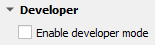 Developer Mode åbner de fælles vedligeholdelsesområder.
Brug Developer Mode, når du skal:
- ændre fælles rodmappe,
- vedligeholde fælles lagregler,
- vedligeholde File Suffix Rules,
- vedligeholde template-tilgængelighed,
- eller gemme fælles QML-styles.