Projektskabeloner
En projektskabelon er et genbrugeligt QGIS-projekt (.qgs / .qgz) med foruddefinerede lag, kortindstillinger og styling. StyleCore læser templates direkte fra deres kildelokation; de kopieres ikke til hver brugers lokale QGIS-template-mappe.
1. Åbn en skabelon som nyt projekt
- Åbn StyleCore → New from Template.
- Vælg en skabelon.
- StyleCore åbner den som et nyt, ikke-gemt projekt.
- Foretag dine ændringer.
- Brug Save As til at gemme dit eget projekt under et nyt navn.
Det beskytter den fælles original.
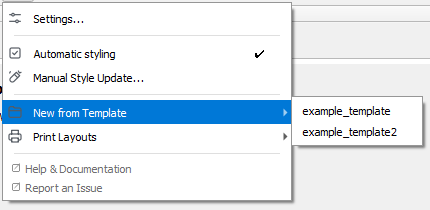 Brugere åbner skabeloner fra StyleCore → New from Template.
2. Opret en ny fælles skabelon
- Byg det projekt, du vil kunne genbruge.
- Kontroller, at datakilder, lag og standardindstillinger passer til kollegerne.
- Gem det som
.qgseller.qgzi den valgte template-mappe. - Organiser eventuelt templates i undermapper.
- Test den fra StyleCore → New from Template.
- Bekræft i Developer-indstillingerne, at den er Active, og vælg om den også skal have Refresh.
3. Tilføj en ekstern skabelon
Brug dette, når template-filen skal blive liggende uden for den normale template-mappe.
- Åbn Settings → Options → StyleCore.
- Slå Developer Mode til.
- Klik Add external template… i Templates.
- Giv den et navn og vælg
.qgs/.qgz-filen. - Gem med developer-koden.
- Test den fra New from Template.
4. Styr Active og Refresh
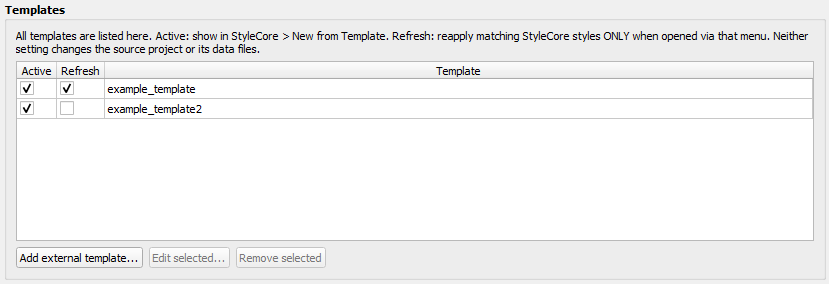 I Templates-tabellen bestemmer vedligeholderen, hvilke templates der vises i menuen, og hvilke der skal genopfriske matchende styles.
| Active | Refresh | Resultat |
|---|---|---|
| Til | Fra | Vises i menuen og åbnes med sine gemte styles |
| Til | Til | Vises i menuen og åbnes med genanvendte matchende styles |
| Fra | Ligegyldigt | Skjules fra menuen |
- Åbn Developer → Templates.
- Find templaten.
- Sæt flueben i Active, hvis den skal være synlig.
- Sæt flueben i Refresh, hvis matchende styles skal genanvendes ved åbning gennem StyleCore.
- Gem med developer-koden.
5. Opdater eller flyt en eksisterende skabelon
- Åbn kildeprojektet (
.qgs/.qgz), ikke en brugers gemte kopi. - Lav ændringerne og gem kildefilen.
- Hvis filen flyttes eller omdøbes, så opdater referencen i Developer → Templates efter behov.
- Test den fra New from Template.
- Brug Save As til testoutput.
Vigtigt: Refresh kører kun, når templaten åbnes gennem StyleCore → New from Template, og Automatic Styling er slået til.