Udviklerværktøjer
Brug Developer Mode, når du vedligeholder den fælles StyleCore-opsætning. Almindelige brugere har ikke brug for den. Developer Mode giver adgang til de fælles vedligeholdelsesområder i StyleCore-indstillingerne.
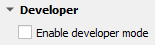
1. Slå Developer Mode til
- Åbn Settings → Options → StyleCore.
- Fold Developer ud.
- Sæt flueben i Enable developer mode.
- Brug de sektioner, der bliver synlige.
- Gem med Apply / OK og bekræft med developer-koden.
Developer-koden er et bekræftelsestrin
Developer-koden bekræfter fælles ændringer i StyleCore. Den reelle beskyttelse kommer stadig fra skriveadgang til filer og server.
2. Kend de vigtigste vedligeholdelsesområder
| Område | Bruges til |
|---|---|
| Resource root | Ændre en flyttet eller omdøbt fælles rodmappe |
| Templates | Styre Active, Refresh og eksterne templates |
| Shared automatic layer styles | Vedligeholde regler fra lagnavn til QML |
| File Suffix Rules | Vedligeholde suffix-baserede regler |
| Save layer styles… | Skrive fælles QML-filer ud fra styles i QGIS |

3. Vedligehold templates
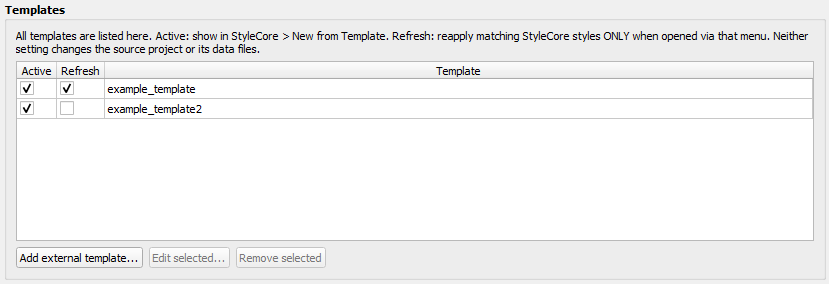
Brug denne sektion til at:
- vise eller skjule templates i StyleCore-menuen,
- bestemme hvilke templates der skal bruge Refresh,
- tilføje eksterne templates,
- redigere eller fjerne eksterne templates.
4. Vedligehold fælles automatiske lagstyles
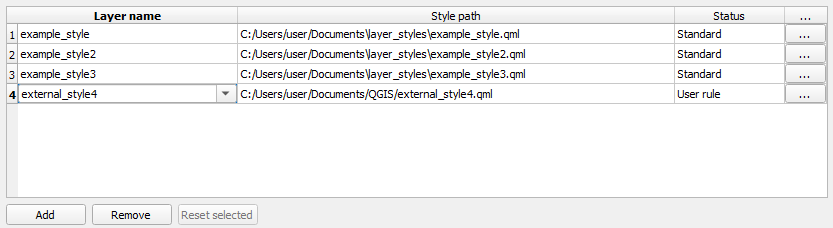
- Tilføj eller vælg en række.
- Indtast lagnavnet.
- Vælg QML-filen med
...-knappen. - Gem med developer-koden.
- Bed kolleger genindlæse konfigurationen, hvis det er nødvendigt.
5. Vedligehold File Suffix Rules
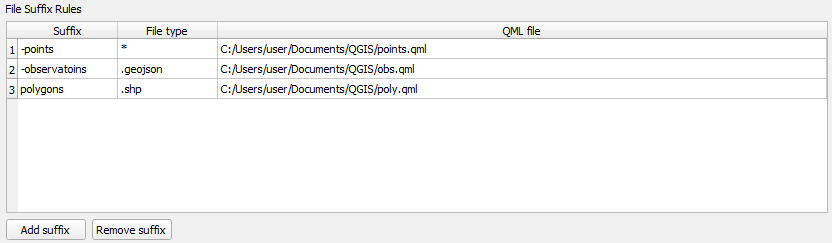
- Klik Add suffix.
- Indtast suffix, filtype og QML-fil.
- Gem med developer-koden.
- Test med et matchende filbaseret lag.
6. Gem fælles QML-styles fra QGIS

- Style dine lag i QGIS.
- Åbn Save layer styles….
- Vælg kun de lag, du vil skrive.
- Bekræft gemningen og developer-koden.
- Gennemgå opsummeringen og test resultatet.
7. Husk hvad der påvirker kolleger
- Personal Overrides påvirker ikke kolleger.
- Fælles mappings, File Suffix Rules, template-indstillinger og gemte fælles QML-filer påvirker kolleger, når de genindlæser konfigurationen.
- Udskiftning af template- eller layout-kildefiler påvirker fremtidig brug af de ressourcer.