Printlayouts
StyleCore åbner fælles QGIS-printlayoutskabeloner (.qpt) fra den konfigurerede mappe layouts.
1. Åbn et layout
- Indstil det ønskede kortudsnit i QGIS.
- Vælg StyleCore → Print Layouts, og vælg et layout.
- Et nyt layout åbner i QGIS Layout Designer. Tilpas det og eksportér eller udskriv.
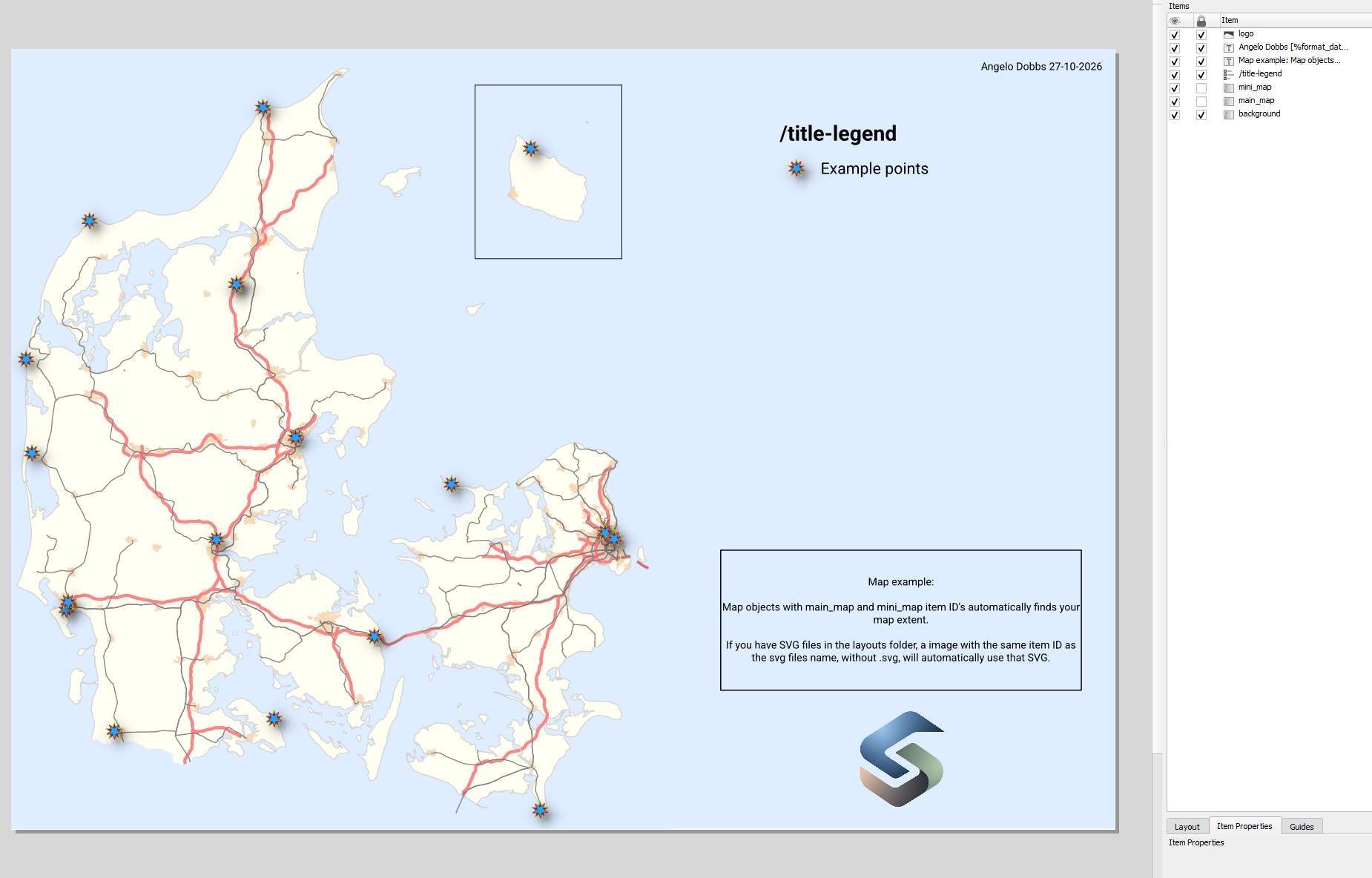 Eksempel på et fælles layout åbnet via StyleCore.
2. Opret en layoutskabelon
- Vælg Project → New Print Layout i QGIS, og tilføj kort, signaturforklaring og grafik.
- Angiv Item ID på de elementer, StyleCore skal håndtere automatisk, som beskrevet nedenfor.
- Eksportér layoutet som
.qpti den fælleslayouts-mappe sammen med eventuelle SVG-filer. - Test det via StyleCore → Print Layouts.
3. Item ID
Angiv Item ID i QGIS Layout Designer → Item Properties. Navnene styrer, hvordan StyleCore udfylder eller opdaterer layoutelementerne.
| Item ID | Eksempel | Funktion |
|---|---|---|
main_map |
 |
Bruger det aktuelle QGIS-kortudsnit til hovedkortet og aktiverer Move Item Content, hvor det understøttes. |
mini_map |
 |
Bruger også det aktuelle kortudsnit, men opretter ikke automatisk et overview-forhold. |
logo |
 |
Indlæser på et Picture-element en SVG-fil med samme basisnavn fra layouts-mappen. |
4. SVG picture items
Giver man sin billede fil et Item ID der matcher med en .svg fil på navn, kigger StyleCore efter en matchende .svg fil. Opdatere firmaet et logo, kan man ligge de nye logoer ind i layouts mappen og give den samme navn som Item ID'et i et layout.
Picture Item ID skal matche SVG-filnavnet uden .svg.
logo→logo.svgnord_pil→nord_pil.svgfirma_tegn→firma_tegn.svg

5. Opdater en eksisterende skabelon
Redigér kildelayoutet, eksportér den opdaterede .qpt til fællesmappen, og test ved at oprette et nyt layout via StyleCore. Layouts, der allerede er gemt i QGIS-projekter, ændres ikke automatisk.
Se Konfiguration om ressourcemapper og Fejlfinding ved manglende filer.