Daglig brug
Når en konfiguration er indlæst, arbejder StyleCore side om side med normale QGIS-arbejdsgange. Du har ikke brug for Developer Mode for at bruge de fælles ressourcer.
1. Tjek din opsætning
- Åbn StyleCore → Settings….
- Bekræft, at den rigtige konfiguration er aktiv.
- Hvis du skal oprette eller reparere en konfiguration, se Konfiguration – i QGIS.
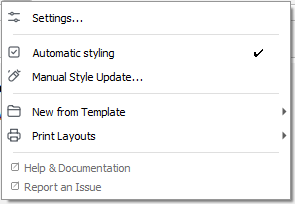 StyleCore-menuen giver adgang til indstillinger, Automatic Styling, skabeloner, printlayouts og hjælp.
2. Tilføj lag og brug Automatic Styling
- Sørg for, at Automatic Styling er slået til i StyleCore-menuen.
- Tilføj et lag i QGIS som normalt.
- Hvis der findes en matchende QML, bruger StyleCore den.
- Hvis ingen regel eller matchende QML findes, beholder laget sit normale udseende.
3. Start et projekt fra en fælles skabelon
- Åbn StyleCore → New from Template.
- Vælg en skabelon.
- Arbejd videre i det nye projekt.
- Brug Save As til at gemme dit eget projekt under et nyt navn.
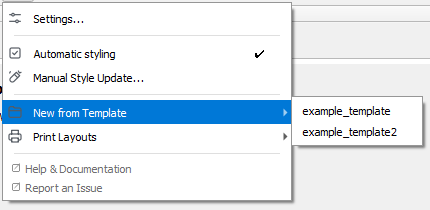 Skabeloner åbnes direkte fra StyleCore-menuen.
4. Tilføj et printlayout
- Åbn StyleCore → Print Layouts.
- Vælg et layout.
- QGIS Layout Designer åbner med et nyt layout i dit projekt.
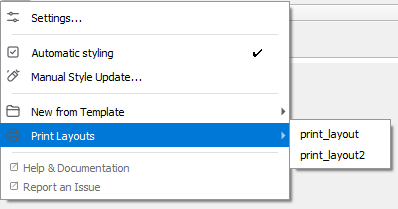 Tilgængelige printlayouts vises direkte i StyleCore-menuen.
5. Brug din egen style eller opdater et eksisterende lag
- Personal Override: tildel din egen QML til et lagnavn i Settings → Options → StyleCore → Personal Overrides.
- Manual Style Update…: vælg et eksisterende lag og påfør en style bevidst.
Ingen af delene ændrer den fælles teamopsætning.
6. Få hjælp
Brug StyleCore → Help & Documentation eller Report an Issue, eller se Fejlfinding.